※当サイトでは、一部の記事にアフィリエイト広告を掲載しています。

Claude Codeを毎日使っていると「なぜこんなにトークンが減るんだろう?」と感じたことはありませんか?
実は、ちょっとした使い方の癖でトークン消費量は大きく変わります。
この記事では、誰でも今すぐ実践できる3つの節約習慣と、それをコマンド1つでサポートする無料カスタムスキル「token-saver」の導入方法を解説します。
こんな方におすすめ
- Claude Codeのトークン消費量が多くて困っている方
- CLAUDE.mdを知らないという方
- CLAUDE.mdを作ったものの、何を書けばいいか迷っている方
- モデルは何を選べば良いか分からない方
この記事でわかること
-
- Claude Codeのトークン消費が増える具体的な原因
-
- カスタムスキル「token-saver」の使い方
-
- デスクトップ版・CLI版Claude Codeへの導入手順
-
- 導入後すぐに実践できる節約の習慣
token-saverスキルの導入手順
トークン消費を抑えるカスタムスキルは、私のGitHubで管理しています。
https://github.com/thunderblog/public-claude-skills
GitHubはゲームで言うと「セーブポイント」のようなものです。

途中の状態を保存・管理できます。
【共通】スキルファイルの入手とフォルダ構成
スキルファイルは以下から入手できます。
https://github.com/thunderblog/public-claude-skills
GitHubに慣れていない方でも大丈夫です。
ファイルのダウンロード方法を説明します。
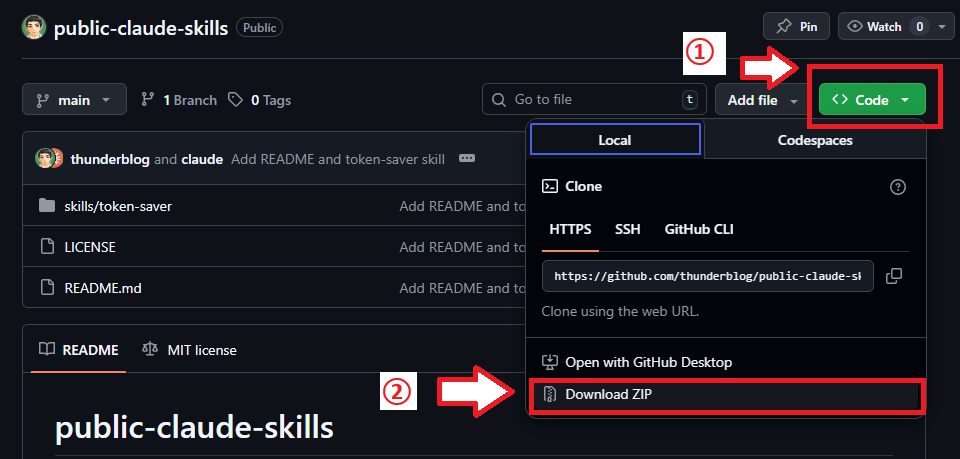
まず「①右上の【<> Code】をクリック」してください。
表示されたメニューから「②Download ZIP」をクリックします。
ダウンロード場所はどこでも構いません。
ZIPファイルを展開すると、以下のフォルダ構成になっています。
public-claude-skills-main
 ├ LICENSE:MITライセンス
 ├ README:説明書
 └ skills:カスタムスキルを格納するフォルダ
  └ token-saver:このフォルダが目的のスキルです
└ SKILL.md:スキルの指示文ダウンロードしたファイルは置く場所が決まっています。
次のセクションで説明します。
【CLI・デスクトップ版】カスタムスキルの置き場所(Windows・Mac)
WindowsとMacでパスが異なります。
Macの場合
~/.claude/skills/この場所に「token-saver」フォルダを保存してください。
Windowsの場合
C:\Users\ユーザー名\.claude\skills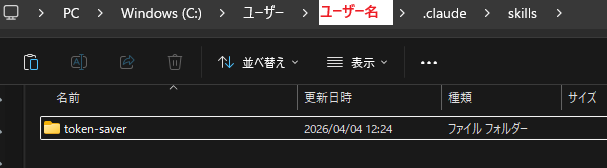
「ユーザー名」はお使いの環境によって異なります。
ココに注意
エクスプローラーの「隠しファイルを表示する」設定をオンにして確認してください。
ファイルを置いたら、Claude Codeを再起動してください。
再起動後、/ を入力してスキル一覧に「token-saver」が表示されれば成功です。
【Claude Cowork】Customizeパネルからの追加手順
Coworkを使っている場合は、UIから直接スキルを追加できます。
step
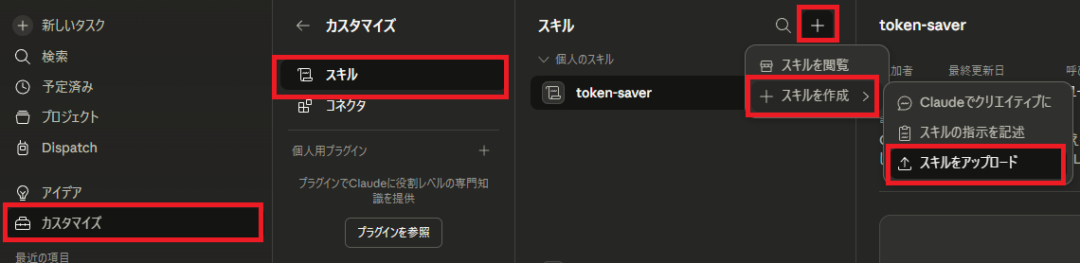
1画面左側の「Customize」パネルを開く
step
2「スキル」→「+」→「スキルを作成」→「スキルをアップロード」をクリック
step
3public-claude-skills-main/skills/token-saver/SKILL.md をアップロード
step
4スキル名を「token-saver」として保存する。保存後すぐに/token-saverが使えます。
スキルが認識されないときの確認ポイント
スキルが一覧に表示されない場合は以下を確認してください。
ココがポイント
-
- 指定した場所に保存されているか
-
- 「skills」フォルダと「token-saver」フォルダが正しく作成されているか
-
- Claude Codeを再起動したか
導入後すぐやること:/token-saverを実行してみよう
きちんと設定されると、以下のようにtoken-saverスキルが認識されます。
下記のようにClaude Code/Claude Coworkに指示してみてください。
/token-saver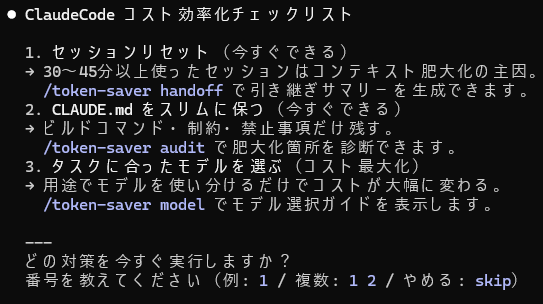
ここからは「token-saver」スキルでできることを解説します。
チェックリストの見方
/token-saver を単体で実行すると3項目のチェックリストが表示されます。
表示される3つの節約ポイントはこちらです。
taken-saverスキルができること
-
- セッションリセット(30〜45分ごと)
-
- CLAUDE.mdをスリムに保つ
- タスクに合ったモデルを選ぶ
特に意識してほしいのは「セッションリセットの習慣」です。
まず/token-saver auditでCLAUDE.mdを診断する
導入後に最初にやってほしいのが、/token-saver audit によるCLAUDE.mdの診断です。
「CLAUDE.mdって何?」という方も多いと思います。
CLAUDE.mdは、プロジェクトの設定ファイル(説明書)のようなものです(詳しくは後述)。
まだCLAUDE.mdを作っていなければ、このスキルが作成をサポートしてくれます。
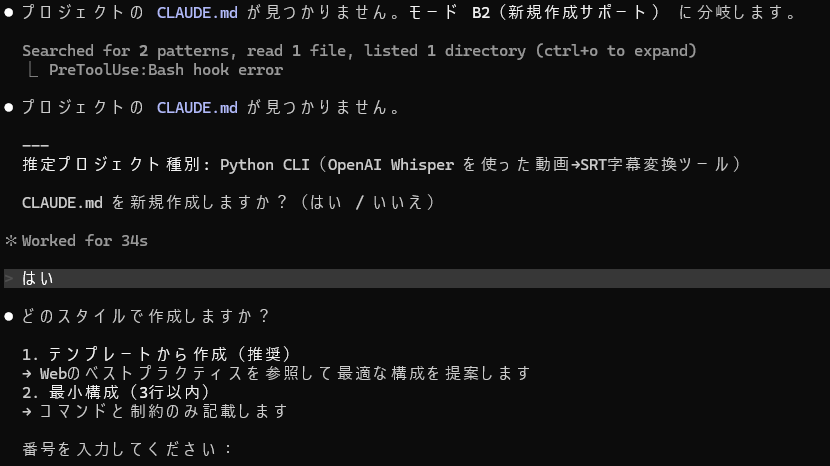
CLAUDE.mdがすでにある場合は、不要な表現がないかをチェックします。
/token-saver audit実行するとCLAUDE.mdを読み込み、削減候補を箇条書きで提案します。
「これを改善してよいですか?」と確認しながら進むので、必要な設定を誤って消す心配はありません。
迷う項目は残して後から見直すのが安全です。
診断後にCLAUDE.mdの行数が減ったら成功。
次のセッションから読み込み量が減り、トークン節約につながります。
セッション終わりにhandoffを習慣にする
作業のキリが良いタイミングで以下を実行してください。
/token-saver handoff現在のセッションのサマリーを書き出してくれます。
次にClaude Codeを起動したら、新しいセッションを開始してください。
その際、生成したサマリーを貼り付けるかアップロードするだけでOKです。
「これまでの続き」をClaudeに伝えるだけで、前回の文脈がすぐに復元されます。長い会話履歴を毎回読み込む必要がなくなります。
セッション開始直後からスリムな状態で作業を始められます。
Claude Codeのトークン消費が増える3つの原因
ここからは、なぜトークン消費が増えるかを解説します。
誰にでも当てはまる・かつ簡単に対策できる内容に絞って紹介します。
① 同じチャットを続けすぎている(コンテキスト肥大化)
Claude Codeは会話を続けるほど、過去のやり取りをすべて「コンテキスト(文脈)」として積み上げていきます。
最初の質問から1時間後には、数万トークンに膨らんでいることもあります。
これを「コンテキスト肥大化」と呼びます。
Claudeの仕様上、過去の会話を参照しながら応答を生成します。
会話が長くなるほど、1回のリクエストに含まれるトークン数が増えます。
チャットが長くなるのは「覚えてしりとり」をしているようなものです。

どんどん積み重なるので、後になるほど読み込む量が増えていきます。
おすすめは「30〜45分を目安にセッションをリセット」することです。
リセット前に引き継ぎサマリーを生成しておくと、次のセッションでもスムーズに再開できます。
② CLAUDE.mdを作っていない
CLAUDE.mdは、Claude Codeに「このプロジェクトでの動き方」を伝えるための設定ファイルです。
作っていない場合、毎回チャットで「〜してください」「〜はやめてください」と同じ指示を繰り返すことになります。
毎回の指示はコンテキストとして積み重なり、無駄なトークンを消費します。
CLAUDE.mdに一度書いておけば、新しいセッションを始めても自動的に読み込まれます。
プロジェクトのルール・使用言語・避けてほしい行動などをまとめておくと、毎回の説明が不要になります。
③ 必要以上に高スペックなモデルを使っている
Claude Codeには複数のモデルがあります。
-
- Opus ー 高スペック。複雑なプログラムや新技術の提案、事業の壁打ちなど、成果を求めるときに。
-
- Sonnet ー コストとパフォーマンスのバランス型。プログラミングチェックや文章生成に。
-
- Haiku ー コスト優先。簡単な作業の自動化や要約など。コストを抑えたいならこれ。
やりたいことをヒアリングして、最適なモデルを提案してくれます。
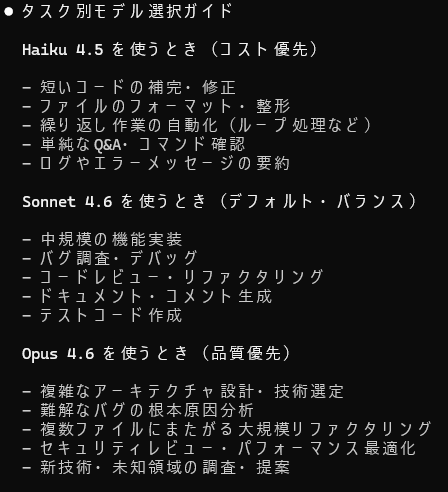
「何を使ったらいいか分からない…」という方はぜひ相談してみてください。
token-saverスキルを入れてトークン節約を
Claude Codeのトークン消費を抑えるには、3つの習慣が重要です。
ココがポイント
-
- セッションを長く続けすぎない(30〜45分を目安にリセット)
-
- CLAUDE.mdは簡潔に保つ(auditで定期的に診断する)
-
- 作業に最適なモデルを選択する
token-saverスキルはこの3つをすべてコマンド1つでサポートします。
導入してすぐ使えるので、まずは /token-saver を実行してチェックリストを確認してみてください。