※当サイトでは、一部の記事にアフィリエイト広告を掲載しています。
前回の第1回記事では、Raspberry Pi Pico 2Wの基本的な特徴と必要な機材について解説しました。

Raspberry Pi Pico 2Wの主な特徴
-
- 小型のマイコンボード
- Wi-Fi・Bluetooth内蔵
- 本体価格 約1,400円(ピンヘッダ無し)、ピンヘッダ有りは約1,700円
第2回となる、この記事では、開発環境の構築とLチカ(LEDを点滅する)まで行います。
YouTube動画
YouTubeでも解説しています
第2回で実現すること
本記事では、Raspberry Pi Pico 2Wを使ったIoT電子工作の環境構築を行い、最初のプログラム「Lチカ」(LEDの点滅)を実現します。
具体的には以下の5つのステップを完了させます。
step
1Thonny IDEのインストール
step
2MicroPythonのセットアップ
step
3Groveシールドの取り付け
step
4LEDの点滅プログラム実行
step
5Lチカ成功!
必要な機材の確認
今回の作業に必要な機材は以下の通りです。
-
- Raspberry Pi Pico 2W (本体価格 約1,400円) : https://www.switch-science.com/products/10258
- Groveスターターキット (Raspberry Pi Pico用) : https://www.switch-science.com/products/7103
- USB A - Micro Bケーブル
- PC (Windows/Mac/Linux対応)
今回はいよいよ実際にプログラムを動かしていきます。
Thonny IDEのインストール - MicroPython開発環境の準備
Thonny IDEとは?Python専用の統合開発環境でMicroPython(今回使用する環境)も対応
Thonny IDEは、Python専用の統合開発環境(IDE)です。
IoT電子工作、特にRaspberry Pi PicoシリーズでのMicroPython開発に最適な特徴を持っています。
Thonny IDEの主な特徴
-
- Python専用の開発環境:Pythonプログラミングに特化した統合開発環境
- MicroPythonに標準対応:マイコン向けの軽量版PythonであるMicroPythonに対応(今回使用)
- 無料: 完全無料で使えます
- クロスプラットフォーム - Windows/Mac/Linux全てのOSに対応
Pythonに特化しており、RaspberryPi専用モードもあるため、今回使用するRaspberry Pi Pico 2Wとの接続や書き込みが簡単です。
Thonny IDEのダウンロードとインストール手順(Windows/Mac/Linux)
Thonny IDEのダウンロード手順
step
1ブラウザで https://thonny.org/ にアクセス
step
2右上の「Download」をクリック
step
3ご自身のOS(Windows / Mac / Linux)を選択
step
4ダウンロードが開始されます
ダウンロードしたファイルは、各OSごとに以下の形式になります:
-
- Windows:
.exeファイル - Mac:
.pkgファイル - Linux: パッケージマネージャー経由またはスクリプト
- Windows:
Thonny IDE Windows版のインストール手順
Windows版のインストール手順について説明します。
step
1ダウンロードした `.exe` ファイルをダブルクリックして実行
step
2セットアップウィザードが起動したら、基本的に「Next」をクリックして進める
step
3インストール先はデフォルトのままでOK(変更したい場合は任意のフォルダを指定可能)
step
4「Install」をクリックしてインストール開始
step
5完了したら「Finish」をクリック
Thonny IDEの初期設定と日本語化
初回起動時の設定
Thonny IDEを初めて起動すると、言語と初期設定を選択する画面が表示されます。

推奨設定
-
- Language(言語): 「日本語」を選択(日本語で使いたい場合) 英語のままでも問題ありません
- Initial settings(初期設定): 「Raspberry Pi (Simple)」を選択
Thonny IDEのInitial settings(standardとRaspberry Pi (Simple)の違い)
- standard: 汎用的なPython開発環境として設定されます
- Raspberry Pi (Simple): 今回使用するRaspberry Pi Pico 2WなどのRaspberry Piへのプログラム転送と実行に特化した設定です
今回はRaspberry Piの開発が目的なので、「Raspberry Pi (Simple)」 がオススメです。
設定が完了したら「Let's go!」をクリックして起動します。
Thonny IDEの画面構成
Thonny IDEを起動すると、以下の4つの主要エリアが表示されます。
Thonny IDEの主要エリア
- エディタエリア(上部中央) - プログラムコードを書く場所
- シェル(下部) - プログラムの実行結果が表示される場所
- ツールバー(最上部) - よく使う機能(実行、停止、保存など)がボタンで配置
- ファイルブラウザ(左側) - ファイルの操作や管理を行う
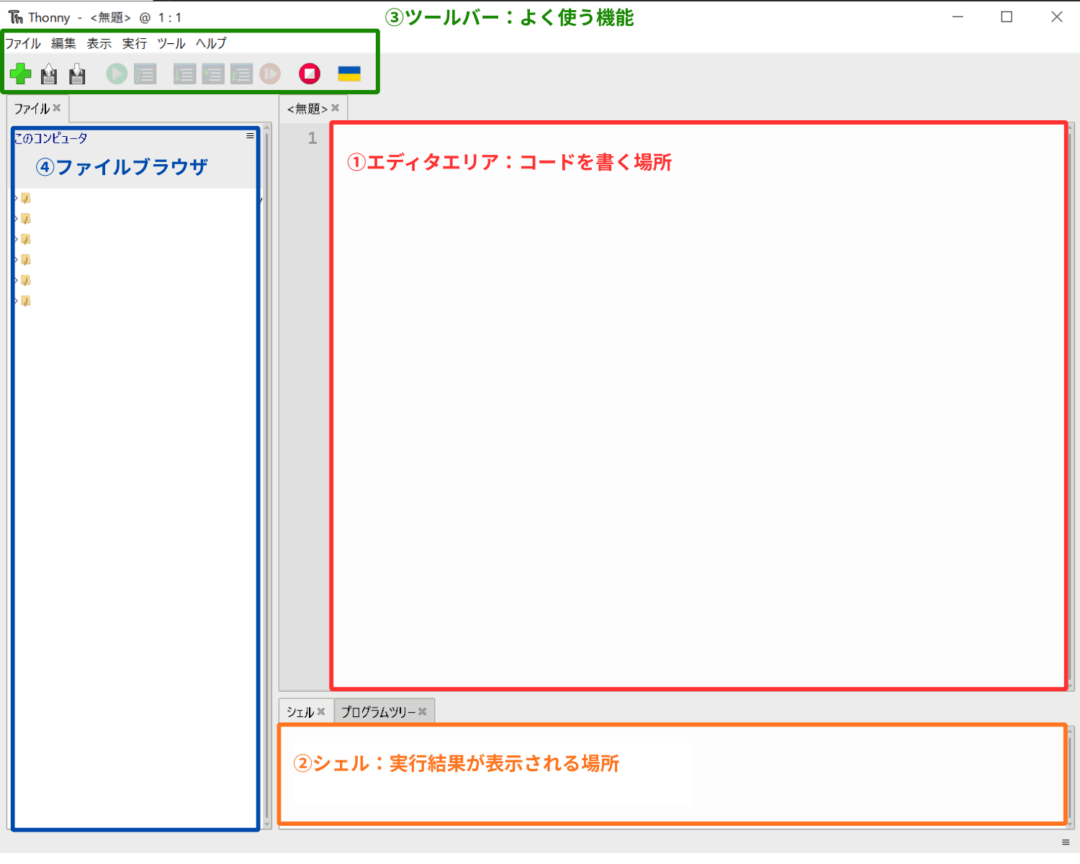
この4つのエリアを使いこなすことで、効率的にプログラム開発ができます。
MicroPythonのセットアップ - Raspberry Pi Pico 2Wへのファームウェア書き込み
MicroPythonとは?マイコン向けPython実行環境の基礎知識
MicroPythonは、マイコン(小型のコンピュータ)上で動作するように最適化された軽量版Pythonの実行環境です。
MicroPythonの特徴
-
- マイコン用のPython実行環境: メモリやストレージが限られたマイコンでも動くように設計
- 通常のPython(CPython)の軽量版:基本的な文法は通常のPythonと同じ
- Raspberry Pi Pico 2Wで動作するOS的な役割: Raspberry Pi Pico 2Wのハードウェアを制御するためのシステム
- 一度書き込めばOK:一度インストールすれば、プログラムを何度でも書き換え可能
MicroPythonがないと、Raspberry Pi Pico 2WでPythonのプログラムを実行できません。
MicroPythonのダウンロード方法
MicroPythonのファームウェアは公式サイトから無料でダウンロードできます。
MicroPythonのダウンロード手順
step
1ブラウザで公式サイトにアクセス: https://micropython.org/download/RPI_PICO2_W/
step
2FirmwareセクションのReleasesから最新版の `.uf2` ファイルをダウンロード
step
3ファイル名の例: `rp2-pico2w-20250911-v1.26.1.uf2` (latest)
日付とバージョン番号は時期によって異なります。
必ずlatest(最新版)をダウンロードしてください。
Raspberry Pi Pico 2Wのファームウェアであることを確認
注意: Raspberry Pi Pico 2W用のファームウェアを必ずダウンロードしてください。通常のPico用やPico W用は動作しないおそれがあります。
Raspberry Pi Pico 2WをBOOTSELモードで接続する手順
MicroPythonファームウェアを書き込むには、Raspberry Pi Pico 2WをBOOTSELモードで起動する必要があります。
Raspberry Pi Pico 2WのBOOTSELモードとは
BOOTSELモードは、Raspberry Pi Pico 2Wをストレージデバイスとして認識させる特殊な起動モードです。
このモードでは、Pico 2WがUSBメモリのように見え、ファイルをドラッグ&ドロップで書き込むことができます。
Raspberry Pi Pico 2WのBOOTSELモードでの接続手順
step
1Raspberry Pi Pico 2WのUSBケーブルを抜く(既に接続している場合)
step
2Raspberry Pi Pico 2Wの白いボタン(BOOTSEL)を押しながら、USBケーブルをPCに接続
step
3ボタンを押したまま2秒間待つ
step
4PCに「RP2350」というドライブが表示される

このドライブが表示されたら、BOOTSELモードでの接続は成功です。
BOOTSELモードでのトラブルシューティング
ドライブが表示されない場合は、以下を確認してください。
-
- BOOTSELボタンをしっかり押せているか
- BOOTSELボタンを押してからUSBケーブルを接続しているか
- USBケーブルが正常に接続されているか
- USBケーブルがデータ転送対応のものか(充電専用ケーブルでは認識されません)
MicroPythonファームウェアをRaspberry Pi Pico 2Wへ書き込む方法
BOOTSELモードで接続できたら、いよいよMicroPythonファームウェアを書き込みます。
MicroPythonファームウェア書き込み手順
step
1エクスプローラー(Windows)またはFinder(Mac)を開く
step
2「RP2350」ドライブを開く
step
3先ほどダウンロードした `.uf2` ファイルをドラッグ&ドロップ
step
4自動的にコピーが始まる
step
5数秒後、Raspberry Pi Pico 2Wが自動的に再起動
step
6「RP2350」ドライブが消える
MicroPythonの書き込みが完了すると、RP2350のドライブが消えますが、これは正常な動作です。
ドライブが消えたということは、書き込みが成功した証拠です。
MicroPythonファームウェアの書き込み完了です!
これでRaspberry Pi Pico 2WにMicroPythonがインストールされました。
この作業は一度だけ行えばOKです。
ThonnyでRaspberry Pi Pico 2Wを認識させる設定
MicroPythonの書き込みが完了したら、Thonny IDEでRaspberry Pi Pico 2Wを認識させます。
ThonnyでRaspberryPi Pico 2Wの認識手順
step
1Thonny IDEを起動
step
2Raspberry Pi Pico 2WをUSBケーブルでPCに接続(今度はBOOTSELボタンを押す必要はありません。通常通りUSBケーブルを接続するだけです。)
step
3Thonny IDE右下の「Python 3.x.x」と表示されている部分をクリック
step
4「MicroPython (Raspberry Pi Pico)」を選択
step
5ポートを選択(自動検出される)
step
6シェルエリア(下部)に「>>>」が表示される
通常は自動的に正しいポートが選択されます。
複数のデバイスが接続されている場合は、手動で選択が必要な場合があります。
シェルエリアに「>>>」が表示されたら、接続成功です。
Raspberry Pi Pico 2Wとの接続確認(Thonny IDE)
正しく接続されているか、簡単なコマンドで確認してみましょう。
シェルに以下のコマンドを入力してEnterキーを押してください。
 Thonnyのシェルに入力
>>> print("Hello, Pico 2W!")
実行結果:
 command
>>> Hello, Pico 2W!
このように表示されたら、接続は完全に成功しています。
おめでとうございます!
Groveシールドの取り付けとLED接続 - はんだ付け不要の配線方法
Groveシールドとは?IoT電子工作を簡単にする拡張基板
Groveシールドは、Raspberry Pi Pico 2Wに各種センサーやアクチュエーターを簡単に接続するための拡張基板です。
Groveシールドの特徴
- はんだ付け不要 - 初心者でも安心
- Groveケーブルを挿すだけ - 配線ミスが起こりにくい
- 10個のGroveコネクタ搭載 - 複数のセンサーを同時に接続可能
- デジタル/アナログ/I2C/UART対応 - 様々なセンサーに対応
従来の電子工作では、ブレッドボードやジャンパー線を使った配線が必要でしたが、Groveシステムを使えば、ケーブルを挿すだけで配線が完了します。
Raspberry Pi Pico 2WへのGroveシールド取り付け手順
Groveシールドの取り付けは、ピンを挿し込むだけの簡単作業ですが、慎重に行う必要があります。
取り付け手順
重要: 作業前に必ずRaspberry Pi Pico 2WのUSBケーブルを抜いてください。電源が入った状態での取り付けは、故障の原因となります。
step
1Raspberry Pi Pico 2WのUSBケーブルを抜く
step
2Raspberry Pi Pico 2Wの向きを確認
step
3Groveシールドの向きを確認
step
4ピンの位置を合わせる
step
5まっすぐ垂直に押し込む
注意: ピンが曲がらないように、必ず垂直に押し込んでください。
片側だけ強く押すと、ピンが曲がる可能性があります。
均等に力を加えながら、ゆっくりと押し込みます。
しっかりと奥まで挿入し、隙間がない状態にします。
Groveシールドのコネクタ配置(デジタル/アナログ/I2C/UART)
Groveシールドには、用途別に複数のコネクタが配置されています。
センサーやモジュールの種類に応じて、適切なコネクタに接続する必要があります。
Raspberry Pi Pico 2Wのデジタルポート(Digital Ports)
ポート名: D16, D18, D20
用途:LEDやボタンなど、ON/OFF制御を行うデバイス
Raspberry Pi Pico 2Wのアナログポート(Analog Ports)
ポート名: A0, A1, A2
用途:照度センサーや温度センサーなど、アナログ値を読み取るデバイス
Raspberry Pi Pico 2WのI2CポートとUARTポート
ポート名: I2C0, I2C1, UART0, UART1
用途:複数のICやセンサーとの通信
今回のLチカではデジタルポート「D16」を使用します。
Grove LEDモジュールの接続方法
それでは、実際にGrove LEDモジュールを接続していきます。
使用するGrove LEDモジュール
今回使用するのは、Groveスターターキットに含まれている赤色LEDモジュールです。
LEDモジュールの特徴
- デジタル制御(ON/OFF)
- Groveケーブル1本で接続
- 抵抗内蔵で過電流を防止、安全に使用可能
LEDの極性について
LEDには極性(プラスとマイナス)があります。
Groveスターターキットに含まれるLEDは、足の長さが揃っているため、LED内部の金属で向きを判断します。
LED内部金属の見分け方
- 足が長いほうがアノード(+)
- 足が短いほうがカソード(-)
- LED内部金属の平たい方がカソード(-)
LEDの極性(プラス・マイナス)の見方

Grove LEDモジュールには、正しい向きで挿入できるように設計されていますが、念のため確認してください。
接続手順
step
1Grove LEDモジュールを用意
step
2Grove LEDモジュールに赤色LEDを挿す
step
3LEDモジュールにGroveケーブルを接続
step
4Groveシールドのデジタルポート「D16」にGroveケーブルのもう一方を接続
step
5接続完了
- これで、Raspberry Pi Pico 2WとLEDの接続が完了しました。
Lチカプログラミング - PythonでLEDを制御する初めてのIoTプログラム
「Lチカ」とは?IoT電子工作の第一歩
「Lチカ」は、LED(L)をチカチカ(チカ)させることの略称で、電子工作やプログラミング学習における最初の課題です。
Lチカの意義
- IoT電子工作の Hello World - プログラミング学習における「Hello World」に相当
- ハードウェアとソフトウェアの連携 - プログラムで物理的なLEDを制御
- 基礎の習得 - GPIO制御、時間制御など、基本的な概念を学べる
できたら一人前!まずはLチカを成功させましょう。
Lチカプログラムのコード全体と実行方法
それでは、実際にLチカのプログラムを書いていきます。
完全なコード
以下のコードをThonny IDEのエディタエリアに入力してください。
commandfrom machine import Pinimport time# LEDピンの設定LED_PIN = 16# 点滅間隔(秒)INTERVAL = 0.1# LEDの準備led = Pin(LED_PIN, Pin.OUT)# 点滅を繰り返すwhile True:led.on()time.sleep(INTERVAL)led.off()time.sleep(INTERVAL)
このコードは、わずか10行程度ですが、IoT電子工作の基本的な要素がすべて含まれています。
次のセクションで、各行の意味を詳しく解説します。
コード解説①:ライブラリのインポート(machine/Pin/time)
プログラムの最初の2行は、必要なライブラリをインポートしています。
from machine import Pin
import time
from machine import Pin
from machine import Pin-
machineは、Raspberry Pi Pico 2Wのハードウェアを操作するためのライブラリですPinは、GPIOピン(入出力ピン)を操作するためのクラスですfrom ... importを使うことで、machine.Pinではなく、Pinと短く書けます
import time
import time-
timeは、時間に関する機能を提供するライブラリです- 今回は、LEDを1秒間隔で点滅させるために使用します
time.sleep(秒数)という関数で、指定した秒数だけプログラムを一時停止できます
コード解説②:GPIOピン設定とLED制御の仕組み
次の3行は、定数の定義とLEDの準備です。
# LEDピンの設定
LED_PIN = 16
# 点滅間隔(秒)
INTERVAL = 1

# LEDの準備
led = Pin(LED_PIN, Pin.OUT)
定数の定義
LED_PIN = 16
INTERVAL = 1-
LED_PIN = 16: LEDを接続したGPIOピン番号を指定します- D16ポートは、内部的にGPIO16番ピンに対応しています
- 変数名を大文字にすることで、定数(変更しない値)であることを示しています
INTERVAL = 1: 点滅の間隔を秒単位で指定します- 1秒ごとに点灯・消灯を繰り返します
- この値を変更すれば、点滅速度を変えられます
このように、変更する可能性のある値を変数として定義しておくと、後から修正しやすくなります。
LEDの準備
led = Pin(LED_PIN, Pin.OUT)この1行で、GPIO16番ピンをLED制御用に設定しています。
-
Pin(LED_PIN, Pin.OUT): GPIOピン16番を「出力モード」で使用する設定LED_PIN: 使用するピン番号(16)Pin.OUT: 出力モード(信号を出す側)- 出力モードにすることで、HIGH(3.3V)またはLOW(0V)の電圧を出力できます
led: 設定したピンを操作するためのオブジェクトled.on()でLED点灯led.off()でLED消灯
コード解説③:無限ループとtime.sleep()による点滅制御
最後の5行は、実際にLEDを点滅させる部分です。
# 点滅を繰り返す
while True:
    led.on()
    time.sleep(INTERVAL)
    led.off()
    time.sleep(INTERVAL)
while True: - 無限ループ
while True:-
while True:: 条件が常に真(True)なので、永遠に繰り返すループです- このループの中の処理が、プログラムを停止するまで繰り返し実行されます
- Pythonでは、ループの中身をインデント(字下げ)で表現します
LEDの点灯と待機
    led.on()
time.sleep(INTERVAL)-
led.on(): LEDを点灯させます- GPIO16番ピンにHIGH(3.3V)を出力
time.sleep(INTERVAL): INTERVAL秒(1秒)待機します- この間、LEDは点灯したまま
LEDの消灯と待機
    led.off()
time.sleep(INTERVAL)-
led.off(): LEDを消灯させます- GPIO16番ピンにLOW(0V)を出力
time.sleep(INTERVAL): INTERVAL秒(1秒)待機します- この間、LEDは消灯したまま
この4行が繰り返されることで、「1秒点灯 → 1秒消灯 → 1秒点灯 → 1秒消灯…」というLチカが実現されます。
Thonny IDEでプログラムを実行する手順
それでは、実際にプログラムを実行してみましょう。
実行手順
step
1Thonny IDEのエディタエリア(上半分)をクリック
step
2エディタエリアがアクティブになっていることを確認
step
3上記のコードを入力(またはコピー&ペースト)
step
4ツールバーの緑色の「▶(再生)」ボタンをクリック
step
5ファイル名を聞かれたら「main.py」と入力
step
6保存先は「Raspberry Pi Pico」を選択
step
7プログラムがRaspberry Pi Pico 2Wに保存され、実行される
step
8LEDが点滅開始!
🎉 おめでとうございます!Lチカ成功です! 🎉
あなたはIoT電子工作の第一歩を踏み出しました。この小さな一歩が、大きな可能性の始まりです。
プログラムの停止方法と点滅速度の変更カスタマイズ
プログラムの停止方法
Lチカプログラムは無限ループなので、自動的には停止しません。停止するには、以下の手順を実行します。
-
- ツールバーの赤い「■(停止)」ボタンをクリック
- プログラムが停止
- LEDも消灯
シェルに KeyboardInterrupt というメッセージが表示されたら、正常に停止しています。
点滅速度の変更
プログラムを少しカスタマイズしてみましょう。点滅速度を変更するには、INTERVALの値を変更します。
例: 0.5秒間隔で点滅させる
from machine import Pin
import time

# LEDピンの設定
LED_PIN = 16
# 点滅間隔(秒)
INTERVAL = 0.5  # 1から0.5に変更

# LEDの準備
led = Pin(LED_PIN, Pin.OUT)

# 点滅を繰り返す
while True:
    led.on()
    time.sleep(INTERVAL)
    led.off()
    time.sleep(INTERVAL)
INTERVAL = 0.5 に変更することで、点滅速度が2倍になります。
他の例:
-
INTERVAL = 2→ ゆっくり点滅(2秒間隔)INTERVAL = 0.1→ 高速点滅(0.1秒間隔)
このように、変数として定義しておくことで、簡単にカスタマイズできます。
ぜひ、いろいろな値を試してみてください!
トラブルシューティング - よくあるエラーと解決方法
Lチカがうまく動作しない場合、以下のポイントを確認してください。
Raspberry Pi Pico 2Wが認識されない場合
症状: Thonny IDEでRaspberry Pi Pico 2Wが認識されない
確認ポイント:
-
- USBケーブルが正しく接続されているか
- Thonny IDEの右下で「MicroPython (Raspberry Pi Pico)」が選択されているか
- USBポートを変更してみる
- PCを再起動してみる
- Thonny IDEを再起動してみる
MicroPythonの書き込みに失敗する場合
症状: MicroPythonファームウェアの書き込みが完了しない、またはエラーが出る
確認ポイント:
-
- BOOTSELボタンを正しく押しているか
- 「RP2350」ドライブが表示されているか
- 正しい
.uf2ファイルをダウンロードしているか - ファイルのダウンロードが完全に終わっているか
Lチカが動作しない場合の確認ポイント
症状: プログラムは実行されるが、LEDが点滅しない
確認ポイント:
-
- Groveシールドが正しく取り付けられているか
- LEDモジュールが「D16」ポートに接続されているか
- LEDの極性は正しいか
- Groveケーブルがしっかり接続されているか
- プログラムにタイプミスがないか
- シェルにエラーメッセージが表示されていないか
エラーメッセージの例:
-
NameError: name 'Pin' isn't defined→ Pinの大文字小文字が間違っている、またはimportしていないIndentationError→ インデント(字下げ)が間違っているAttributeError: 'Pin' object has no attribute 'on'→ledオブジェクトが正しく作成されていない
これらのエラーメッセージを見て、該当する行を修正してください。
まとめと次回予告
第2回で達成したこと
今回の記事では、以下の内容を実現しました。
✅ Thonny IDEをインストール - Python開発環境を整えました
✅ MicroPythonをRaspberry Pi Pico 2Wに書き込み - プログラムを実行できる環境を作りました
✅ Groveシールドを取り付け - はんだ付け不要で拡張可能にしました
✅ LEDを接続 - Grove LEDモジュールを配線しました
✅ Lチカプログラムを実行 - 初めてのIoTプログラムを動かしました
✅ LEDの点滅に成功! - IoT電子工作の第一歩を踏み出しました
おめでとうございます!あなたはIoT電子工作の基礎を身につけました。
次回予告:ボタンでLEDを制御するデジタル入力の基礎
第3回では、さらにステップアップして、ボタンでLEDを制御する方法を学びます。
次回の内容:
デジタル入力の基礎
-
- デジタル入力とは何か
- Grove ボタンモジュールの使い方
ボタン制御
-
- ボタンを押したらLED点灯
- トグルスイッチの作成(ボタンを押すたびにON/OFF切り替え)
応用
-
- チャタリング対策
- 複数のボタンとLEDの組み合わせ
次回は、「入力」を扱うことで、よりインタラクティブなIoT電子工作に挑戦します。
次回までに準備しておくこと
次回までに、以下の準備をしておくとスムーズです:
-
- 今回のLチカプログラムを色々変更してみる
- Thonnyの操作に慣れる
- 特に新しい機材は不要!
関連リソース
サンプルコード(GitHub)
本記事で使用したサンプルコードは、GitHubで公開しています。
リポジトリ: https://github.com/Python-Electronics-Thunderblog/raspberrypi-pico2w-iot-course
動画解説(YouTube)
本記事の内容は、YouTube動画でも詳しく解説しています。
チャンネル: ThunderBlog YouTube
実際の画面を見ながら学習できます
分からないところは何度でも見返せます
この記事が役に立ったら、ぜひチャンネル登録と高評価をお願いします!
参考リンク集
-
- Thonny IDE 公式サイト: https://thonny.org/
- MicroPython 公式サイト: https://micropython.org/
- Raspberry Pi Pico 2W 公式ドキュメント: [Raspberry Pi公式サイト]
- Groveシステム: [Seeed Studio公式サイト]
お問い合わせ
質問や不明点がありましたら、お気軽にご連絡ください。
-
- X(旧Twitter): @thunder5178
- ブログ: https://thunderblog.org/
次回もお楽しみに!
